HƯỚNG DẪN CÀI ĐẶT THƯ VIỆN XỬ LÝ ẢNH TRÊN VISUAL STUDIO CODE (VS CODE)
Th11
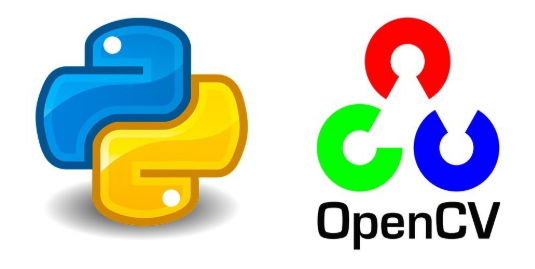
Xử lý ảnh (Image Processing) là một trong những lĩnh vực quan trọng khi làm việc với AI, Machine Learning, Computer Vision, hoặc các dự án tự động hóa có camera. Trong bài viết này, Factory Automation sẽ hướng dẫn bạn cài đặt đầy đủ các thư viện xử lý ảnh trong Python trên Visual Studio Code – nhanh chóng, dễ hiểu và dành cho cả người mới bắt đầu.
📚 Nội dung bài viết
-
Cài đặt Visual Studio Code
-
Thiết lập môi trường Python (Environment)
-
Cài đặt các thư viện xử lý ảnh
-
Kiểm tra và chạy thử
-
Xử lý lỗi thường gặp
-
Tài nguyên tải về
-
Thông tin hỗ trợ
⚙️ Các thư viện xử lý ảnh cần cài đặt
Dưới đây là các thư viện phổ biến và mạnh mẽ trong Python:
| Thư viện | Chức năng |
|---|---|
| OpenCV-Python | Đọc, xử lý ảnh, video, camera, AI |
| NumPy | Xử lý ma trận, dữ liệu pixel |
| Matplotlib | Hiển thị ảnh, đồ thị |
| Pillow (PIL) | Chỉnh sửa, chuyển đổi định dạng ảnh |
| SciPy | Lọc ảnh, xử lý tín hiệu, thuật toán nâng cao |
Bạn chỉ cần cài 5 thư viện này là có thể bắt đầu mọi dự án xử lý ảnh.
💻 Yêu cầu hệ thống
-
Windows 10/11
-
Python 3.x (khuyến nghị Python 3.8 – 3.11)
-
Visual Studio Code
-
Pip package manager
-
Git (tùy chọn – để quản lý project tốt hơn)
🧩 1. Cài đặt Visual Studio Code
Tải VS Code tại trang chính thức:
👉 https://code.visualstudio.com/
Sau khi cài đặt xong, mở VS Code → cài Python Extension của Microsoft.
🐍 2. Thiết lập môi trường Python
Mở Terminal trong VS Code và tạo môi trường ảo:
Kích hoạt môi trường:
-
Windows:
-
MacOS / Linux:
Môi trường riêng giúp code chạy sạch, không lỗi xung đột thư viện.
📦 3. Cài đặt thư viện xử lý ảnh
Chạy lệnh sau trong Terminal:
Hoặc cài từng thư viện:
▶️ 4. Test thư viện
Tạo file test.py và thử chạy:
Nếu ảnh hiển thị thành công → môi trường đã cài đặt đúng.
🛠️ 5. Lỗi thường gặp & cách xử lý
| Lỗi | Nguyên nhân | Cách khắc phục |
|---|---|---|
| ModuleNotFoundError | Chưa cài thư viện | Kiểm tra lại pip install |
| VS Code “không nhận Python” | Chưa cài Python Extension | Cài Python Extension của Microsoft |
| OpenCV lỗi khi đọc ảnh | Sai đường dẫn | Dùng đường dẫn tuyệt đối hoặc đặt ảnh cùng file .py |
| Pip quá cũ | Không cài được lib mới | python -m pip install --upgrade pip |
📥 Tài nguyên tải về
📦 Link thư viện : https://drive.google.com/drive/folders/1XYqNAAqpvAHrHaXOt0eynqB6pU9HQjEO
- HƯỚNG DẪN GIAO TIẾP MODBUS RTU VỚI PLC MITSUBISHI
- Download EasyBuilder Pro V6.09s – Phần Mềm Lập Trình HMI Weintek (New Version)
- TÀI LIỆU ĐIỀU KHIỂN ĐỒNG TỐC 2 ĐỘNG CƠ SERVO TỐC ĐỘ CAO
- Download WPLSoft 2.51 – Phần Mềm Lập Trình PLC Delta Mới Nhất (Miễn Phí)
- HƯỚNG DẪN ĐỌC GIÁ TRỊ LOADCELL QUA HX711 VỚI ESP32 & GIAO TIẾP PC
Bài viết cùng chủ đề:
-

Hướng Dẫn Kết Nối Python Với PLC Mitsubishi Q Seri Qua Ethernet (MC Protocol)
-

Download WPLSoft 2.51 – Phần Mềm Lập Trình PLC Delta Mới Nhất (Miễn Phí)
-

HƯỚNG DẪN CÀI ĐẶT DRIVER COM CH340 NẠP CODE PLC – ARDUINO
-

HƯỚNG DẪN ĐỌC GIÁ TRỊ LOADCELL QUA HX711 VỚI ESP32 & GIAO TIẾP PC
-

[Download] Symbol Factory 3.0 – Thư Viện Icon, Biểu Tượng Thiết Kế HMI & SCADA
-

Download EasyBuilder Pro V6.09s – Phần Mềm Lập Trình HMI Weintek (New Version)
-

HƯỚNG DẪN CÀI ĐẶT QT DESIGNER 5 CHO PYTHON | TUTORIAL CHI TIẾT A–Z
-

HƯỚNG DẪN CÀI ĐẶT & SỬ DỤNG AUTO-PY-TO-EXE – CHUYỂN FILE PY SANG EXE
-

[HMI & PLC] HƯỚNG DẪN CÀI ĐẶT PHẦN MỀM EB8000 WEINVIEW – DÒNG TK6070 & TK8070
-

[DOWNLOAD] VISUAL STUDIO 2019 – LINK GOOGLE DRIVE + HƯỚNG DẪN CÀI ĐẶT
-

[DOWNLOAD] CADe SIMU V4 & PC SIMU V3 – PHẦN MỀM MÔ PHỎNG ĐIỆN – ĐIỀU KHIỂN MIỄN PHÍ
-

DOWNLOAD TIA PORTAL V17 – HƯỚNG DẪN CÀI ĐẶT – LINK DOWNLOAD FULL CRACK
-

FACTORY IO v2.5.4 MỚI NHẤT – LINK DOWNLOAD FULL (GoogleDrive Free)
-

CÁCH SỬA LỖI AUTOMATION LICENSE MANAGEMENT CỦA SIEMENS
-

🔽 [DOWNLOAD] GX-WORKS2 – PHẦN MỀM LẬP TRÌNH PLC MITSUBISHI (GOOGLE DRIVE)