HƯỚNG DẪN CÀI ĐẶT DRIVER COM CH340 NẠP CODE PLC – ARDUINO
Th12
CH340 là gì?
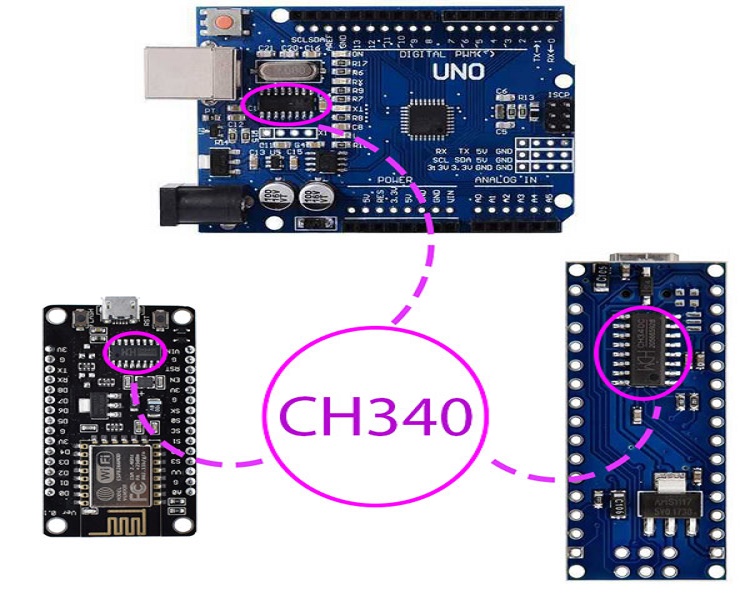
CH340 là một IC chuyển đổi giao tiếp USB sang TTL (Serial/UART) và ngược lại, được sử dụng rất phổ biến trong các mạch điện tử và bo phát triển vi điều khiển.
Chip CH340 thường xuất hiện trên các bo như:
-
Arduino clone (không phải Arduino chính hãng)
-
ESP8266, ESP32
-
Các module USB-UART giá rẻ
Nhờ sử dụng CH340, người dùng không cần thêm programmer rời để nạp chương trình hoặc giao tiếp với vi điều khiển. Chỉ cần kết nối bo mạch với máy tính qua cổng USB là có thể lập trình và truyền dữ liệu.
Nhược điểm của CH340
Một hạn chế của chip CH340 là máy tính cần cài đặt driver riêng trước khi có thể nhận dạng và sử dụng thiết bị. Nếu chưa cài driver, bo mạch sẽ không xuất hiện cổng COM và không thể nạp code hay giao tiếp Serial.
Hướng dẫn cài đặt driver CH340
Trong bài viết này, Factory Automation sẽ hướng dẫn chi tiết cách:
-
Tải driver CH340 phù hợp
-
Cài đặt trên Windows
-
Kiểm tra driver đã hoạt động hay chưa
Giúp bạn nhanh chóng sử dụng các bo mạch Arduino, ESP8266, ESP32 dùng chip CH340 một cách ổn định và hiệu quả.
Cài đặt driver CH340 trên Windows
Nếu bạn kết nối bo mạch của mình với máy tính trước khi cài đặt driver, máy tính của bạn sẽ không nhận dạng được bo mạch chính xác và bạn sẽ thấy hình ảnh dưới đây trong Device Manager.
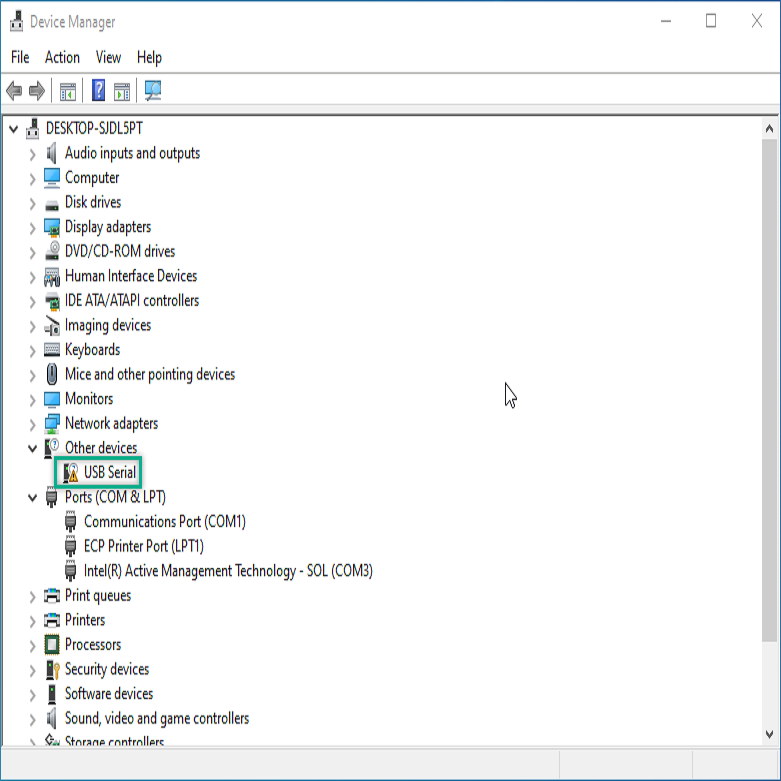
Để mở Device Manager, bạn có thể tìm kiếm nó trong Start menu của Windows.
Bạn hãy làm theo các bước dưới đây để cài đặt driver CH340:
Bước 1: Tải driver CH340
Bạn có thể tải xuống phiên bản driver mới nhất trực tiếp từ trang web của nhà sản xuất tại đây.
Link Diver : Tài Liệu Ở Đây ___ Google Drive
Bước 2: Cài đặt driver
Sau khi tải driver xuống, hãy mở nó ra và nhấp vào Install.
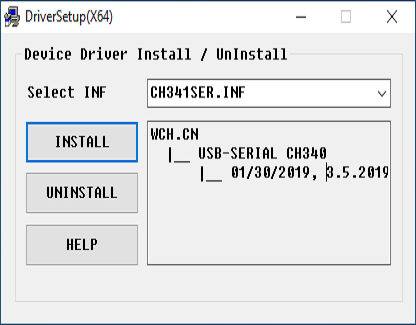
Sau khi cài đặt thành công, bạn sẽ thấy thông báo này.
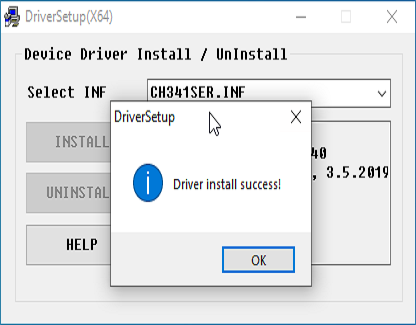
Chú ý: trong một số trường hợp, bạn có thể cần phải reset Windows sau khi cài đặt xong driver.
Bước 3: Kiểm tra cài đặt driver trong Device Manager
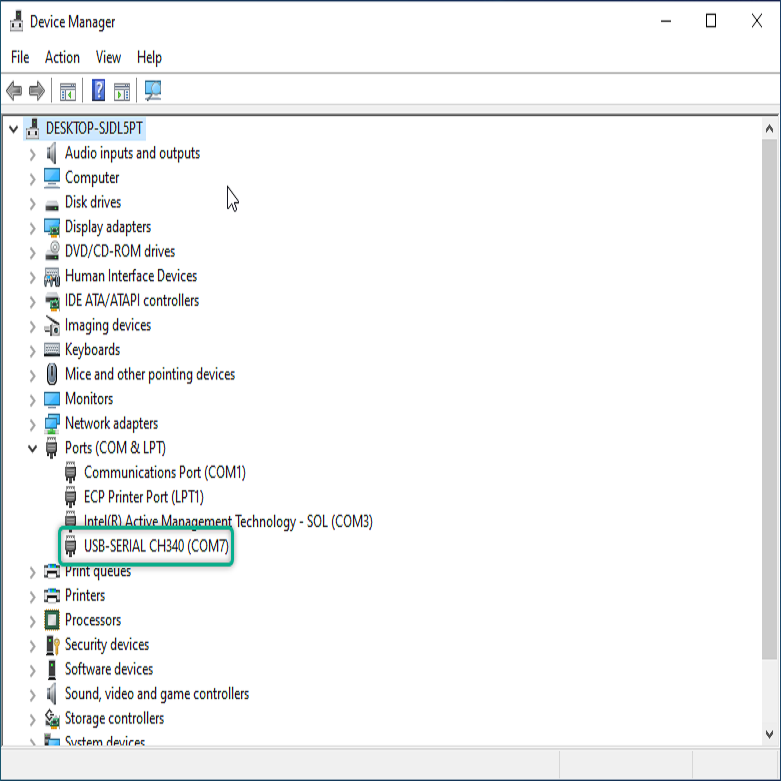
Nếu driver đã được cài đặt đúng cách và nếu bạn kết nối bo mạch với máy tính, thì bạn có thể thấy tên và số cổng của nó trong phần Port. Ví dụ: bo Arduino trong hình dưới được kết nối với COM7.
- FACTORY IO v2.5.4 MỚI NHẤT – LINK DOWNLOAD FULL (GoogleDrive Free)
- HƯỚNG DẪN CÀI ĐẶT QT DESIGNER 5 CHO PYTHON | TUTORIAL CHI TIẾT A–Z
- Hướng Dẫn Kết Nối Python Với PLC Mitsubishi Q Seri Qua Ethernet (MC Protocol)
- Module 16 IN 16 OUT RS485 Modbus RTU – Hướng Dẫn Kết Nối & Điều Khiển Chi Tiết
- [DOWNLOAD] CADe SIMU V4 & PC SIMU V3 – PHẦN MỀM MÔ PHỎNG ĐIỆN – ĐIỀU KHIỂN MIỄN PHÍ
Bài viết cùng chủ đề:
-

Hướng Dẫn Kết Nối Python Với PLC Mitsubishi Q Seri Qua Ethernet (MC Protocol)
-

Download WPLSoft 2.51 – Phần Mềm Lập Trình PLC Delta Mới Nhất (Miễn Phí)
-

HƯỚNG DẪN ĐỌC GIÁ TRỊ LOADCELL QUA HX711 VỚI ESP32 & GIAO TIẾP PC
-

[Download] Symbol Factory 3.0 – Thư Viện Icon, Biểu Tượng Thiết Kế HMI & SCADA
-

Download EasyBuilder Pro V6.09s – Phần Mềm Lập Trình HMI Weintek (New Version)
-

HƯỚNG DẪN CÀI ĐẶT QT DESIGNER 5 CHO PYTHON | TUTORIAL CHI TIẾT A–Z
-

HƯỚNG DẪN CÀI ĐẶT & SỬ DỤNG AUTO-PY-TO-EXE – CHUYỂN FILE PY SANG EXE
-

[HMI & PLC] HƯỚNG DẪN CÀI ĐẶT PHẦN MỀM EB8000 WEINVIEW – DÒNG TK6070 & TK8070
-

[DOWNLOAD] VISUAL STUDIO 2019 – LINK GOOGLE DRIVE + HƯỚNG DẪN CÀI ĐẶT
-

[DOWNLOAD] CADe SIMU V4 & PC SIMU V3 – PHẦN MỀM MÔ PHỎNG ĐIỆN – ĐIỀU KHIỂN MIỄN PHÍ
-

DOWNLOAD TIA PORTAL V17 – HƯỚNG DẪN CÀI ĐẶT – LINK DOWNLOAD FULL CRACK
-

FACTORY IO v2.5.4 MỚI NHẤT – LINK DOWNLOAD FULL (GoogleDrive Free)
-

HƯỚNG DẪN CÀI ĐẶT THƯ VIỆN XỬ LÝ ẢNH TRÊN VISUAL STUDIO CODE (VS CODE)
-

CÁCH SỬA LỖI AUTOMATION LICENSE MANAGEMENT CỦA SIEMENS
-

🔽 [DOWNLOAD] GX-WORKS2 – PHẦN MỀM LẬP TRÌNH PLC MITSUBISHI (GOOGLE DRIVE)