[DOWNLOAD] VISUAL STUDIO 2019 – LINK GOOGLE DRIVE + HƯỚNG DẪN CÀI ĐẶT
Th12
🔽 [DOWNLOAD] VISUAL STUDIO 2019 – LINK GOOGLE DRIVE + HƯỚNG DẪN CÀI ĐẶT
Visual Studio 2019 là môi trường phát triển tích hợp (IDE) mạnh mẽ của Microsoft, hỗ trợ lập trình C#, C++, .NET, Python, Web, Mobile và nhiều nền tảng khác. Đây là phiên bản ổn định, nhẹ và rất phù hợp cho sinh viên, kỹ sư và lập trình viên chuyên nghiệp.
✅ 1. Link Download Visual Studio 2019 (Google Drive)
👉 Tải xuống tại đây:
🔗 https://drive.google.com/file/d/1S_3KHvkz92_iqwGVkGe_5ClR8_eYGNZ8/view
(Chỉ cần bấm Download để tải trình cài đặt về máy.)
✅ 2. Bắt đầu cài đặt
Sau khi tải xuống:
-
Nhấp đúp vào file VS2019.exe (hoặc tên tương tự).
-
Trình cài đặt Visual Studio Installer sẽ tự chạy.
-
Nhấn Continue để tải các file cần thiết.
✅ 3. Chọn Workload cần cài
Khi màn hình Workload xuất hiện, bạn chọn mục phù hợp với nhu cầu:
🔹 .NET Desktop Development
→ Lập trình Winform, WPF, .NET Framework.
🔹 Desktop Development with C++
→ Lập trình phần mềm bằng C/C++.
🔹 ASP.NET and Web Development
→ Lập trình website ASP.NET Core.
🔹 Python Development
→ Muốn dùng Visual Studio để lập trình Python.
Bạn có thể chọn nhiều workload cùng lúc.
Sau đó nhấn Install.
✅ 4. Chờ quá trình cài đặt hoàn tất
Tùy vào tốc độ mạng và số workload bạn chọn, thời gian cài đặt dao động khoảng 10–20 phút.
Sau khi xong, nhấn Launch để khởi chạy Visual Studio 2019.
✅ 5. Thiết lập ban đầu
Lần đầu mở phần mềm, bạn sẽ được yêu cầu:
-
Sign in tài khoản Microsoft (có thể bỏ qua).
-
Chọn giao diện: Dark, Light hoặc Blue.
Nhấn Start Visual Studio để hoàn tất.
✅ 6. Tạo project đầu tiên
-
Chọn Create a new project
-
Chọn loại project (C#, C++, Python…)
-
Đặt tên project → Nhấn Create
Visual Studio sẽ tự tạo cấu trúc project để bạn bắt đầu lập trình.
🎯 KẾT LUẬN
Với link Google Drive tải nhanh và hướng dẫn chi tiết bên trên, bạn có thể dễ dàng cài đặt Visual Studio 2019 và bắt đầu lập trình ngay lập tức.
Nếu bạn cần video hướng dẫn, file Word/PDF, hoặc hastag để đăng bài, mình có thể làm ngay cho bạn!
- HƯỚNG DẪN CÀI ĐẶT QT DESIGNER 5 CHO PYTHON | TUTORIAL CHI TIẾT A–Z
- CHƯƠNG TRÌNH HỖ TRỢ HUẤN LUYỆN AI NHẬN DIỆN VẬT THỂ (YOLO) TỪ A–Z
- CAMERA APP YOLO – GIẢI PHÁP CHỤP ẢNH CHUẨN 640×640 CHO TRAINING YOLO
- 🔽 [DOWNLOAD] GX-WORKS2 – PHẦN MỀM LẬP TRÌNH PLC MITSUBISHI (GOOGLE DRIVE)
- [DOWNLOAD] VISUAL STUDIO 2019 – LINK GOOGLE DRIVE + HƯỚNG DẪN CÀI ĐẶT
Bài viết cùng chủ đề:
-

Hướng Dẫn Kết Nối Python Với PLC Mitsubishi Q Seri Qua Ethernet (MC Protocol)
-

Download WPLSoft 2.51 – Phần Mềm Lập Trình PLC Delta Mới Nhất (Miễn Phí)
-

HƯỚNG DẪN CÀI ĐẶT DRIVER COM CH340 NẠP CODE PLC – ARDUINO
-

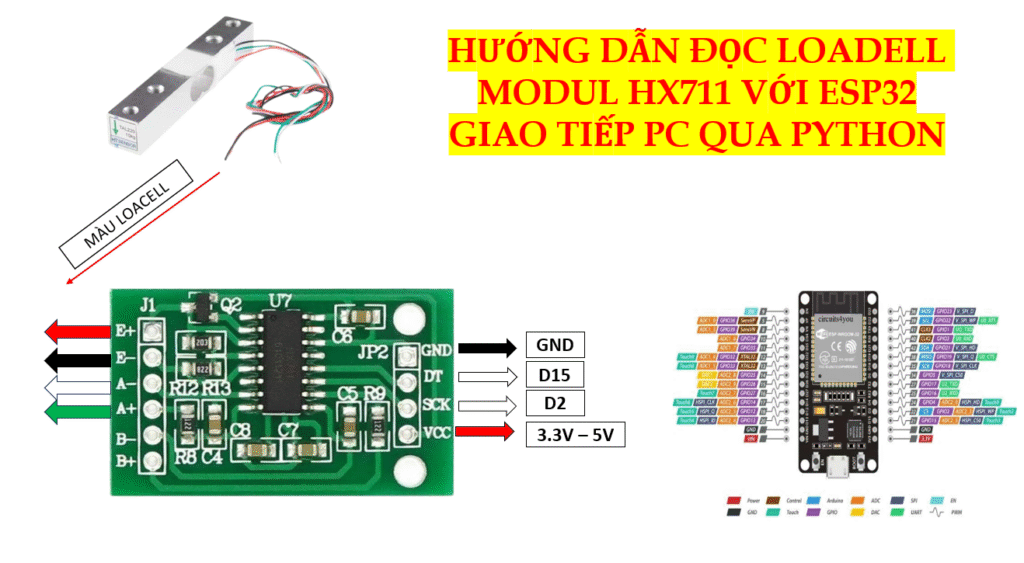
HƯỚNG DẪN ĐỌC GIÁ TRỊ LOADCELL QUA HX711 VỚI ESP32 & GIAO TIẾP PC
-

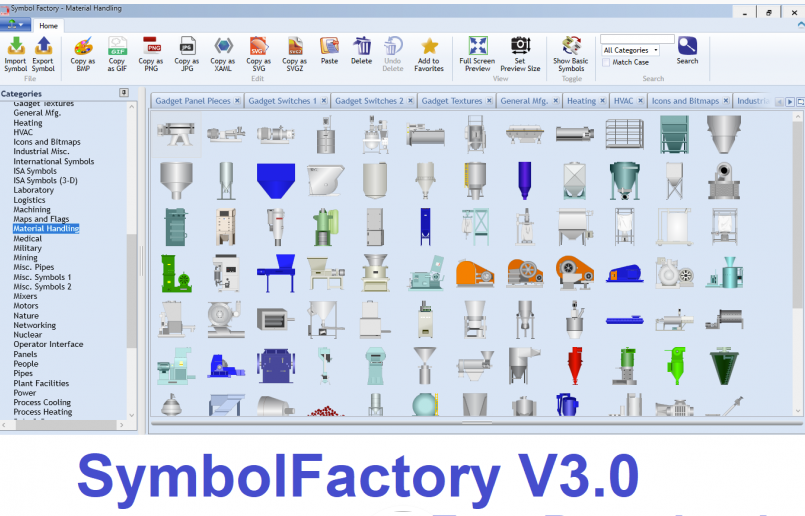
[Download] Symbol Factory 3.0 – Thư Viện Icon, Biểu Tượng Thiết Kế HMI & SCADA
-

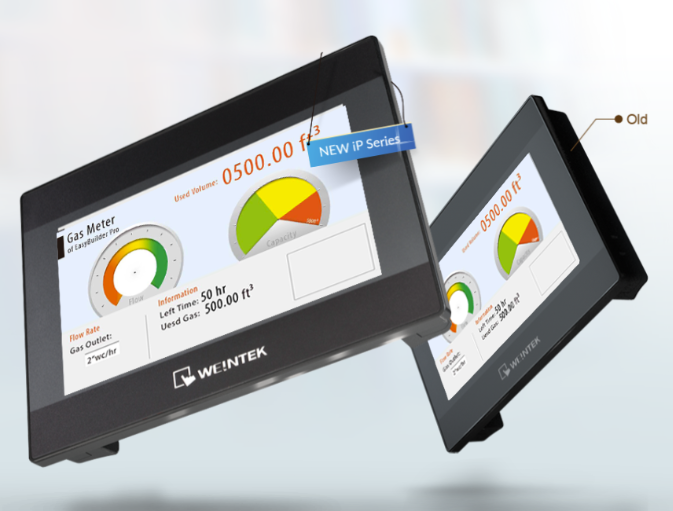
Download EasyBuilder Pro V6.09s – Phần Mềm Lập Trình HMI Weintek (New Version)
-

HƯỚNG DẪN CÀI ĐẶT QT DESIGNER 5 CHO PYTHON | TUTORIAL CHI TIẾT A–Z
-

HƯỚNG DẪN CÀI ĐẶT & SỬ DỤNG AUTO-PY-TO-EXE – CHUYỂN FILE PY SANG EXE
-

[HMI & PLC] HƯỚNG DẪN CÀI ĐẶT PHẦN MỀM EB8000 WEINVIEW – DÒNG TK6070 & TK8070
-

[DOWNLOAD] CADe SIMU V4 & PC SIMU V3 – PHẦN MỀM MÔ PHỎNG ĐIỆN – ĐIỀU KHIỂN MIỄN PHÍ
-

DOWNLOAD TIA PORTAL V17 – HƯỚNG DẪN CÀI ĐẶT – LINK DOWNLOAD FULL CRACK
-

FACTORY IO v2.5.4 MỚI NHẤT – LINK DOWNLOAD FULL (GoogleDrive Free)
-

HƯỚNG DẪN CÀI ĐẶT THƯ VIỆN XỬ LÝ ẢNH TRÊN VISUAL STUDIO CODE (VS CODE)
-

CÁCH SỬA LỖI AUTOMATION LICENSE MANAGEMENT CỦA SIEMENS
-

🔽 [DOWNLOAD] GX-WORKS2 – PHẦN MỀM LẬP TRÌNH PLC MITSUBISHI (GOOGLE DRIVE)







色彩丰富的 博客内容! 感谢激励。
敬意 照片。真正 激励人。 台懸古剎 色彩丰富的 博客内容! 做得真好。