Hướng Dẫn Kết Nối Python Với PLC Mitsubishi Q Seri Qua Ethernet (MC Protocol)
Th12
🔌 Hướng Dẫn Kết Nối Python Với PLC Mitsubishi Q03UDE Qua Ethernet (MC Protocol)
Tác giả: Factory Automation (tvTech Project)
Trong thời đại chuyển đổi số và công nghiệp 4.0, việc kết nối PLC công nghiệp với phần mềm Python trên máy tính để giám sát, điều khiển và xử lý dữ liệu đang trở thành xu hướng phổ biến.
Bài viết này sẽ hướng dẫn từng bước chi tiết cách kết nối Python với PLC Mitsubishi Q03UDE thông qua MC Protocol (3E Frame) bằng thư viện pymcprotocol.

📌 1. Giới thiệu tổng quan
MC Protocol là gì?
MC Protocol (MELSEC Communication Protocol) là giao thức truyền thông do Mitsubishi Electric phát triển, cho phép các thiết bị bên ngoài (PC, SCADA, HMI, phần mềm tự viết…) giao tiếp trực tiếp với PLC Mitsubishi qua:
-
Ethernet (TCP/IP)
-
Serial (RS232 / RS485)
Giao thức này hỗ trợ:
-
Đọc/Ghi thanh ghi D
-
Điều khiển relay M, X, Y
-
Giao tiếp CC-Link, Link Register, File Register…
PLC Mitsubishi Q03UDE có gì đặc biệt?
-
Thuộc Q Series
-
CPU Q03UDE
-
Ethernet tích hợp sẵn
-
Hỗ trợ MC Protocol – Type 3E
-
Phù hợp cho:
-
Hệ thống giám sát
-
Kết nối PC – PLC
-
Ứng dụng xử lý ảnh, AI, Python, SCADA custom
-
Thư viện pymcprotocol
pymcprotocol là thư viện Python mã nguồn mở giúp giao tiếp với PLC Mitsubishi cực kỳ đơn giản.
Ưu điểm:
-
Không cần MX Component
-
Hỗ trợ Binary & ASCII
-
Hỗ trợ Q Series, iQ-R, FX, L Series
-
Dễ tích hợp với PyQt, Flask, AI, Vision
🖥️ 2. Yêu cầu hệ thống
Phần cứng
-
PLC Mitsubishi Q03UDE
-
PC/Laptop
-
Cáp Ethernet RJ45
Phần mềm
-
Python 3.6 trở lên
-
GX Works2 hoặc GX Works3
-
Thư viện
pymcprotocol
Mạng ví dụ
-
PLC:
192.168.0.39 -
PC:
192.168.0.100 -
Subnet:
255.255.255.0
⚙️ 3. Cài đặt thư viện Python
Kiểm tra cài đặt:
(Tùy chọn)
🧩 4. Cấu hình PLC trong GX Works2 (Rất quan trọng)
Bước 1: Cấu hình Ethernet
Vào:
Thiết lập IP:
Bước 2: Open Setting (Quan trọng nhất)
| Thông số | Giá trị |
|---|---|
| Protocol | TCP |
| Open System | MC Protocol |
| Port | 1025 |
| Communication Data Code | Binary hoặc ASCII |
⚠️ Lưu ý:
-
PLC chọn Binary → Python mặc định
-
PLC chọn ASCII → Python phải set ASCII
Sau khi cấu hình:
-
Download Parameter
-
Restart PLC
🔗 5. Kết nối PLC bằng Python
Kết nối Binary (mặc định)
Kết nối ASCII
📥 6. Đọc & Ghi D Register
Đọc D Register
Ghi D Register
Làm việc với số 32-bit
🔘 7. Đọc & Ghi M Relay
Đọc M
Ghi M
🧠 8. Các Device khác hỗ trợ
| Device | Chức năng |
|---|---|
| X | Input |
| Y | Output |
| B | Link Relay (hex) |
| W | Link Register |
| R, ZR | File Register |
⚠️ 9. Lỗi thường gặp & cách xử lý
| Lỗi | Nguyên nhân |
|---|---|
| Timeout | Sai IP / Port |
| Connection refused | Chưa Open Setting |
| Sai dữ liệu | Binary / ASCII không khớp |
🧪 10. Ví dụ ứng dụng thực tế
Giám sát PLC liên tục
Điều khiển theo điều kiện
Ghi log dữ liệu PLC
-
Kết hợp CSV
-
Dùng cho SCADA, AI, Machine Vision
Link Tài Liệu : Tài Liệu Ở Đây ___ Google Drive
- TÀI LIỆU ĐIỀU KHIỂN ĐỒNG TỐC 2 ĐỘNG CƠ SERVO TỐC ĐỘ CAO
- Hướng Dẫn Kết Nối Python Với PLC Mitsubishi Q Seri Qua Ethernet (MC Protocol)
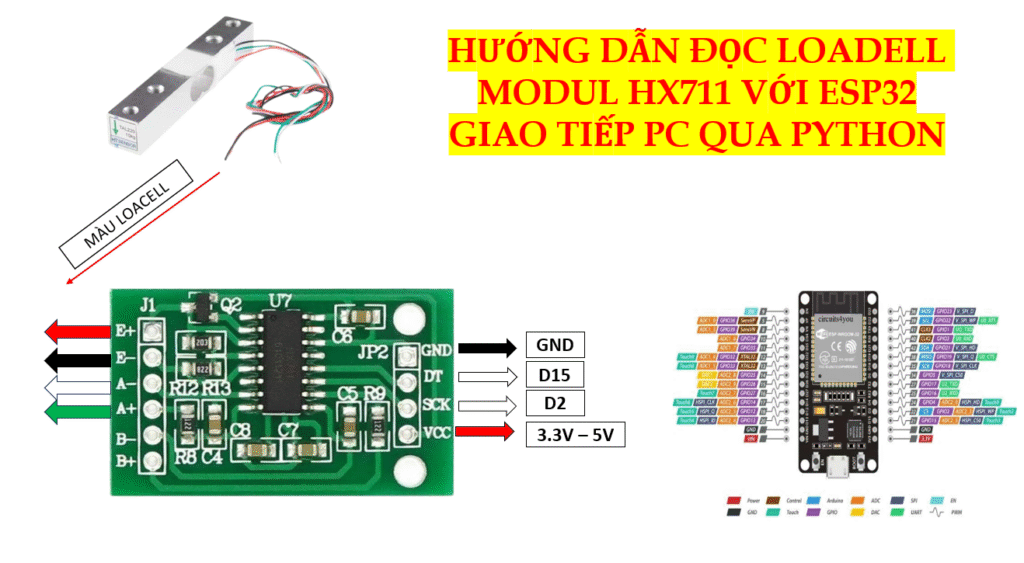
- HƯỚNG DẪN ĐỌC GIÁ TRỊ LOADCELL QUA HX711 VỚI ESP32 & GIAO TIẾP PC
- Download EasyBuilder Pro V6.09s – Phần Mềm Lập Trình HMI Weintek (New Version)
- HƯỚNG DẪN ĐẤU NỐI PLC SIEMENS S7-1200 VỚI DRIVER STEP TB6600
Bài viết cùng chủ đề:
-

Download WPLSoft 2.51 – Phần Mềm Lập Trình PLC Delta Mới Nhất (Miễn Phí)
-

HƯỚNG DẪN CÀI ĐẶT DRIVER COM CH340 NẠP CODE PLC – ARDUINO
-

HƯỚNG DẪN ĐỌC GIÁ TRỊ LOADCELL QUA HX711 VỚI ESP32 & GIAO TIẾP PC
-

[Download] Symbol Factory 3.0 – Thư Viện Icon, Biểu Tượng Thiết Kế HMI & SCADA
-

Download EasyBuilder Pro V6.09s – Phần Mềm Lập Trình HMI Weintek (New Version)
-

HƯỚNG DẪN CÀI ĐẶT QT DESIGNER 5 CHO PYTHON | TUTORIAL CHI TIẾT A–Z
-

HƯỚNG DẪN CÀI ĐẶT & SỬ DỤNG AUTO-PY-TO-EXE – CHUYỂN FILE PY SANG EXE
-

[HMI & PLC] HƯỚNG DẪN CÀI ĐẶT PHẦN MỀM EB8000 WEINVIEW – DÒNG TK6070 & TK8070
-

[DOWNLOAD] VISUAL STUDIO 2019 – LINK GOOGLE DRIVE + HƯỚNG DẪN CÀI ĐẶT
-

[DOWNLOAD] CADe SIMU V4 & PC SIMU V3 – PHẦN MỀM MÔ PHỎNG ĐIỆN – ĐIỀU KHIỂN MIỄN PHÍ
-

DOWNLOAD TIA PORTAL V17 – HƯỚNG DẪN CÀI ĐẶT – LINK DOWNLOAD FULL CRACK
-

FACTORY IO v2.5.4 MỚI NHẤT – LINK DOWNLOAD FULL (GoogleDrive Free)
-

HƯỚNG DẪN CÀI ĐẶT THƯ VIỆN XỬ LÝ ẢNH TRÊN VISUAL STUDIO CODE (VS CODE)
-

CÁCH SỬA LỖI AUTOMATION LICENSE MANAGEMENT CỦA SIEMENS
-

🔽 [DOWNLOAD] GX-WORKS2 – PHẦN MỀM LẬP TRÌNH PLC MITSUBISHI (GOOGLE DRIVE)